SiteChat の使い方
はじめてお使いいただく方へ。パソコンが得意でなくても大丈夫です。 順番に読み進めてください。
PDF でダウンロード(印刷してお使いいただけます)
このツールでできること
ホームページの文字を直すことができます。
- 営業時間を変える
- 電話番号を変える
- 料金を変える
- お知らせの文章を書き換える
- 「本日休業」の一文を消す
直せるのは、ページの本文だけではありません。 ページの下のほう(フッター)や横(サイドバー)に出ている、 営業時間・電話番号・住所のようなどのページにも出る部分も直せます。
WordPress をお使いの場合は、記事・固定ページ・フッター・サイドバーが対象です。
このツールだけではできないこともあります。
- デザインを新しくする
- ページを増やす
- ホームページを新しく作る
このツールは「小さな直し」のためのものです。ただし、 こうしたご相談も運営元の NEXT VALLEY が承ります。 新しく制作会社を探していただく必要はありません。
全体の流れ
はじめに1回だけ、準備が必要です。準備さえ済めば、あとは文字を打つだけになります。
- アカウントを作る(最初の1回だけ)
-
ホームページを登録する(最初の1回だけ・ここが山場です)
- 直したいことを書く
- 変わったところを見る
- 「これでいい」を押す
1. アカウントを作る
https://sitechat.jp を開きます。スマートフォンでもパソコンでも構いません。
- 画面の下のほうにある「新規登録」を押します
- お名前・会社名・メールアドレス・パスワードを入力します
- 下の2つのチェックを入れます
- 「アカウントを作成」を押します
| お名前 | あなたのお名前 |
|---|---|
| 会社名・屋号 | 屋号、教室名、会社名など(空欄でも構いません) |
| メールアドレス | 普段お使いのもの |
| パスワード | 8文字以上。ご自身で決めてください |
入力したメールアドレスに確認のメールが届きます。件名は 「【SiteChat】メールアドレスのご確認をお願いします」です。中の青いボタンを押すと登録が完了します。
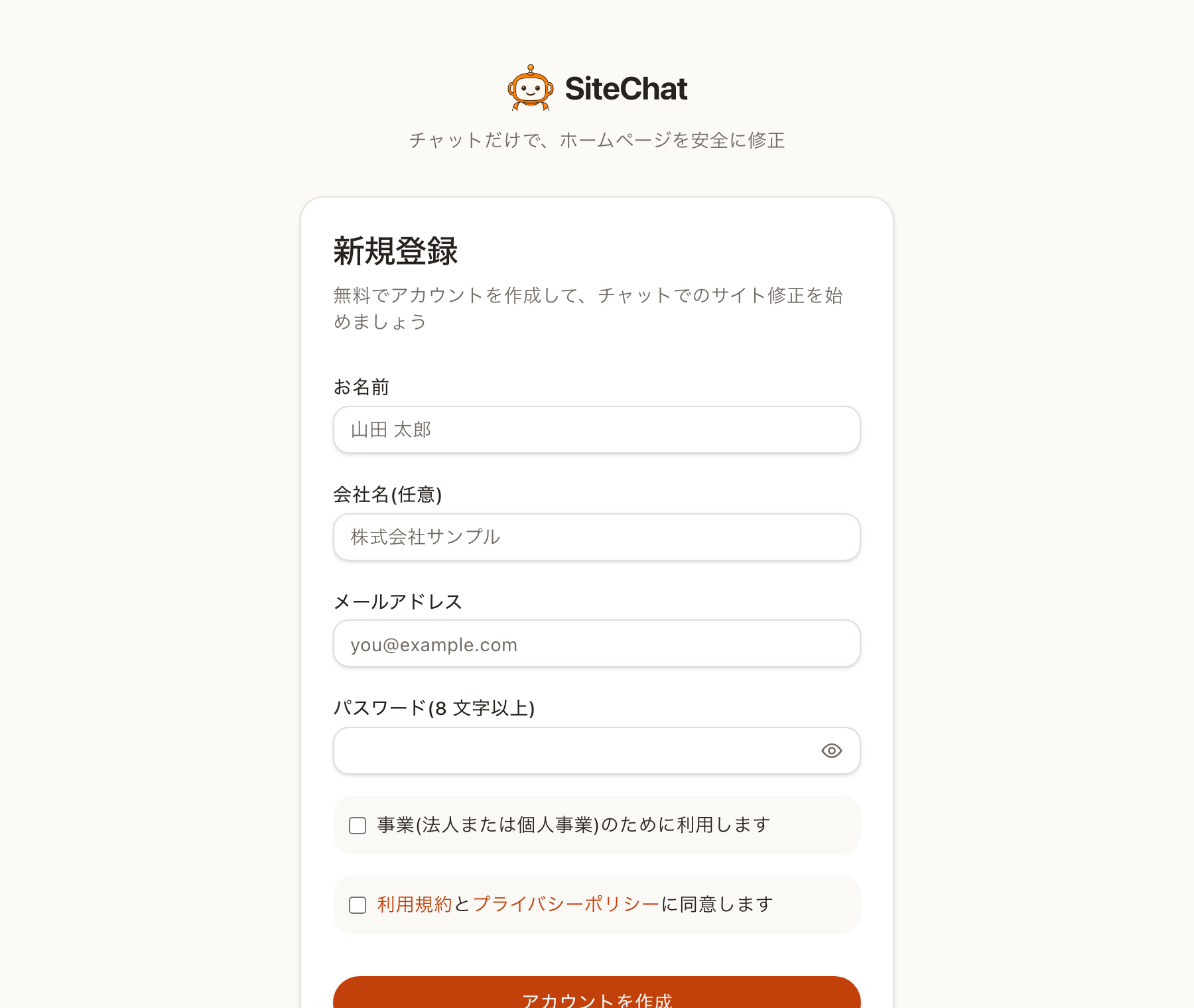
2. ホームページを登録する
ここが一番の山場です。ホームページに SiteChat が入るための「鍵」を 教えていただきます。
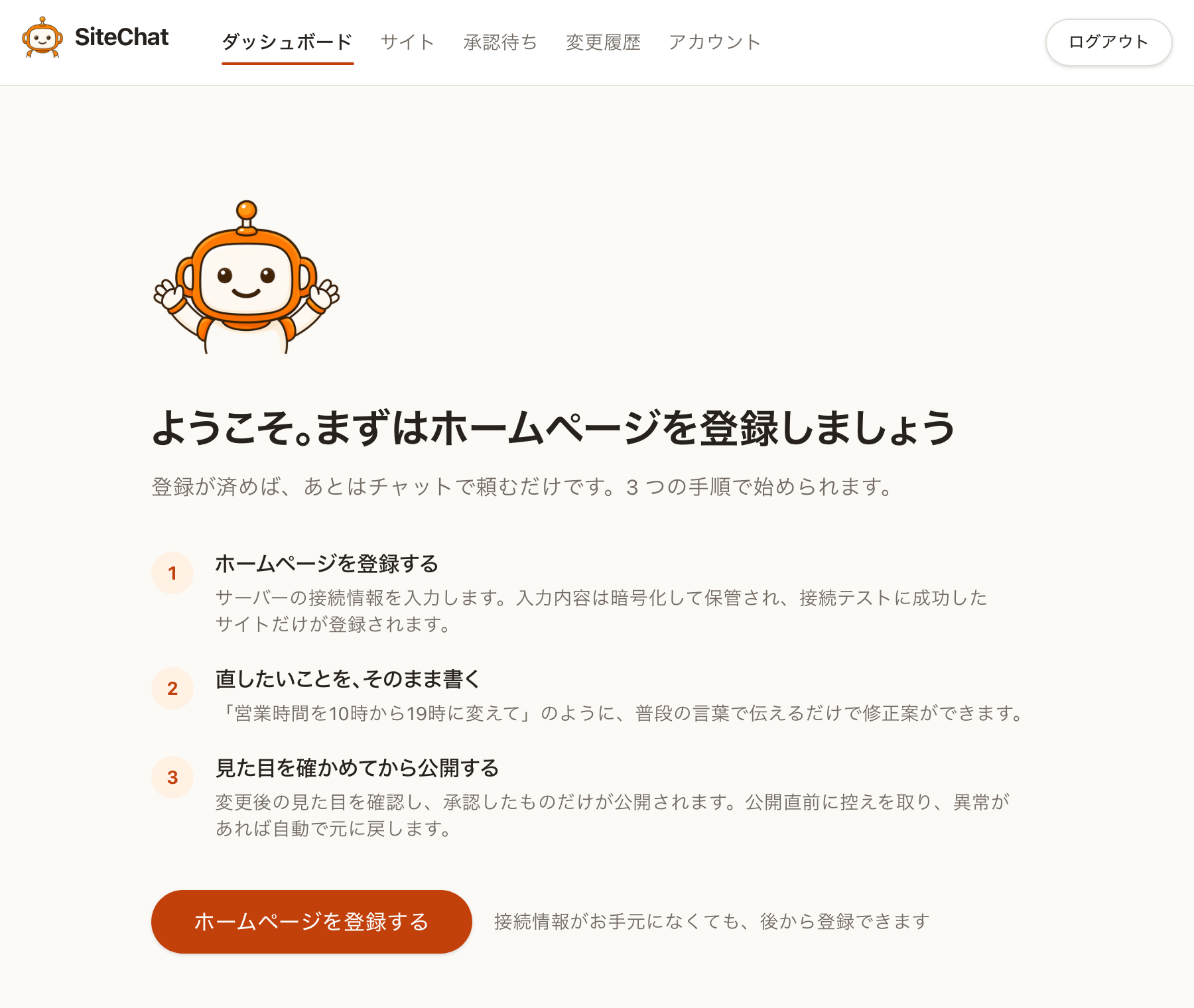
まず、どちらか選びます
登録のしかたは2通りあります。 WordPress をお使いなら、そちらのほうがずっと簡単です。
| お使いのもの | 選ぶもの | 手間 |
|---|---|---|
| WordPress | 「WordPress」 | かんたん(5分ほど) |
| それ以外 | 「FTPS(暗号化・推奨)」 | 少し手間 |
/wp-admin を付けて開いてみてください。
ログイン画面が出れば WordPress です。分からない場合は、
ホームページのアドレスをお送りください。こちらで確認してお伝えします。
2-A. WordPress で登録する
サーバーの情報は要りません。 WordPress の管理画面で「専用のパスワード」を1つ作るだけです。
なぜ専用のパスワードを作るのか
普段お使いのログインパスワードはお渡しいただく必要がありません。 SiteChat 専用のパスワードを別に作り、それだけをお預けいただきます。 不要になったら、そのパスワードだけをいつでも取り消せます。 普段のログインには影響しません。
手順
- WordPress の管理画面を開きます(アドレスのうしろに
/wp-admin) - 左のメニューから「ユーザー」→「プロフィール」を開きます
- ページの下のほうにある「アプリケーションパスワード」まで進みます
- 名前の欄に
SiteChatと入力し、「新しいアプリケーションパスワードを追加」を押します - 英数字の並びが表示されます。これをそのままコピーしてください
SiteChat に入力する
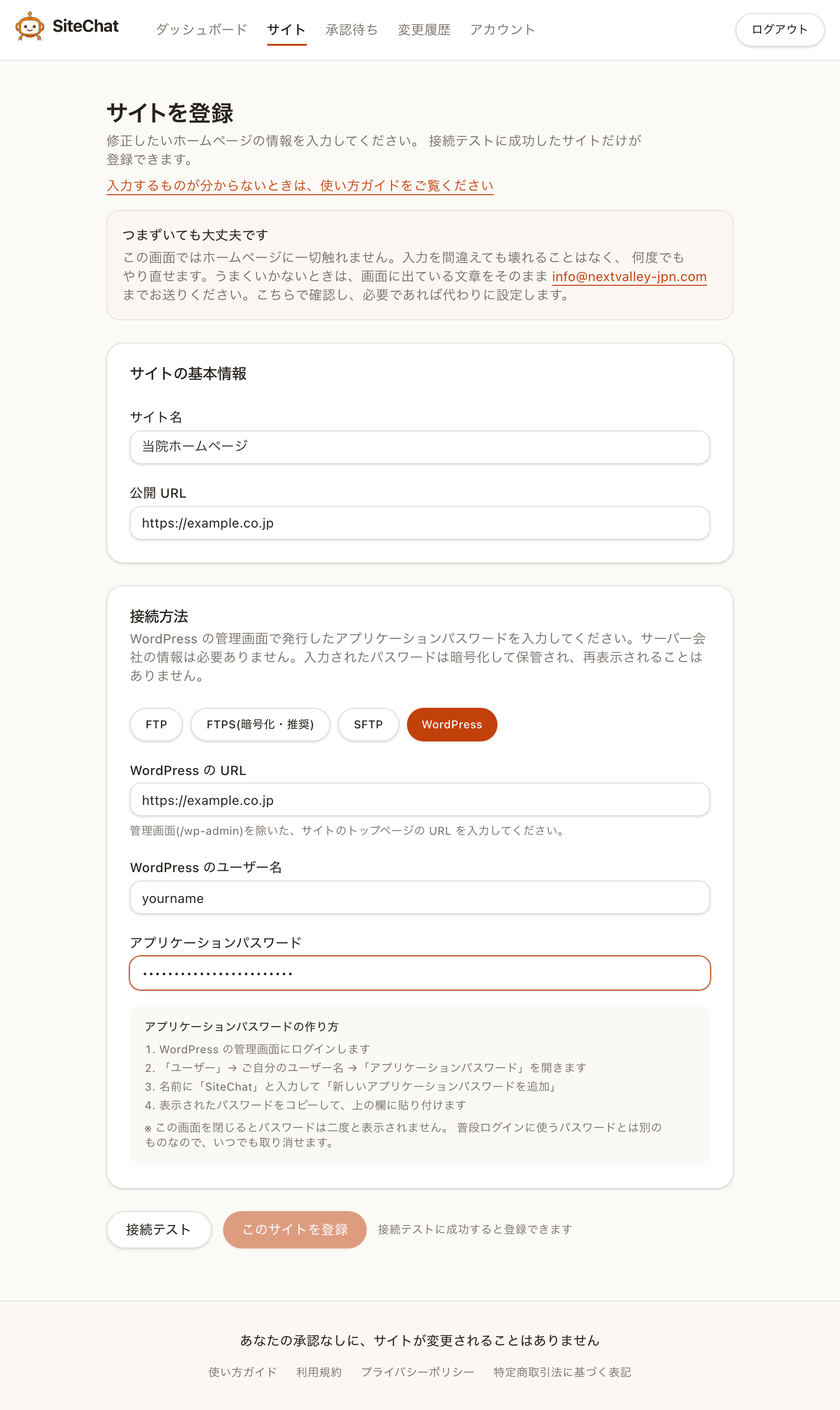
| 欄 | 入れるもの |
|---|---|
| サイト名 | お好きな呼び名(例: 当院ホームページ) |
| 公開 URL | https://example.co.jp |
| WordPress の URL | 同じアドレス(/wp-admin は付けません) |
| ユーザー名 | WordPress にログインするときのユーザー名 |
| アプリケーションパスワード | さきほどコピーした英数字 |
入力したら「接続テスト」を押します。「成功しました」と出れば、 「このサイトを登録」を押して完了です。
うまくいかないとき
「認証に失敗しました」と出る
- ユーザー名が違っている可能性があります。メールアドレスではなく、ユーザー名です
- アプリケーションパスワードは、表示されたとおり(空白を含んだまま)で構いません
- 普段のログインパスワードを入れていないかご確認ください
「REST API が見つかりません」と出る
セキュリティのプラグインが、外部からの接続をすべて止めていることがあります。 そのままで構いません。ご連絡いただければ、FTP での登録に切り替えてご案内します。
「編集権限がありません」と出る
そのユーザーの権限が足りません。「編集者」以上の権限がある ユーザーでお試しください。
2-B. FTP で登録する
WordPress をお使いでない場合は、こちらです。ホームページを置いてある サーバーの情報が必要になります。
「FTP」とは何ですか
ホームページのファイルが置いてある倉庫に入るための、鍵の名前だと思ってください。 ホームページを作ってもらったときに、制作会社かサーバー会社から渡されているはずの情報です。
必要なもの
| 項目 | 例 |
|---|---|
| ホームページのアドレス | https://example.co.jp |
| FTPサーバー名 | ftp.lolipop.jp |
| FTPアカウント | example.jp-yourname |
| FTPパスワード | (英数字の並び) |
どこを見れば分かるか
契約しているサーバー会社によって場所が違います。
| サーバー | 確認する場所 |
|---|---|
| ロリポップ | ユーザー専用ページ → アカウント情報 → サーバー情報 |
| エックスサーバー | サーバーパネル → FTPアカウント設定 |
| さくらのレンタルサーバ | コントロールパネル → サーバー情報 → サーバー情報の表示 |
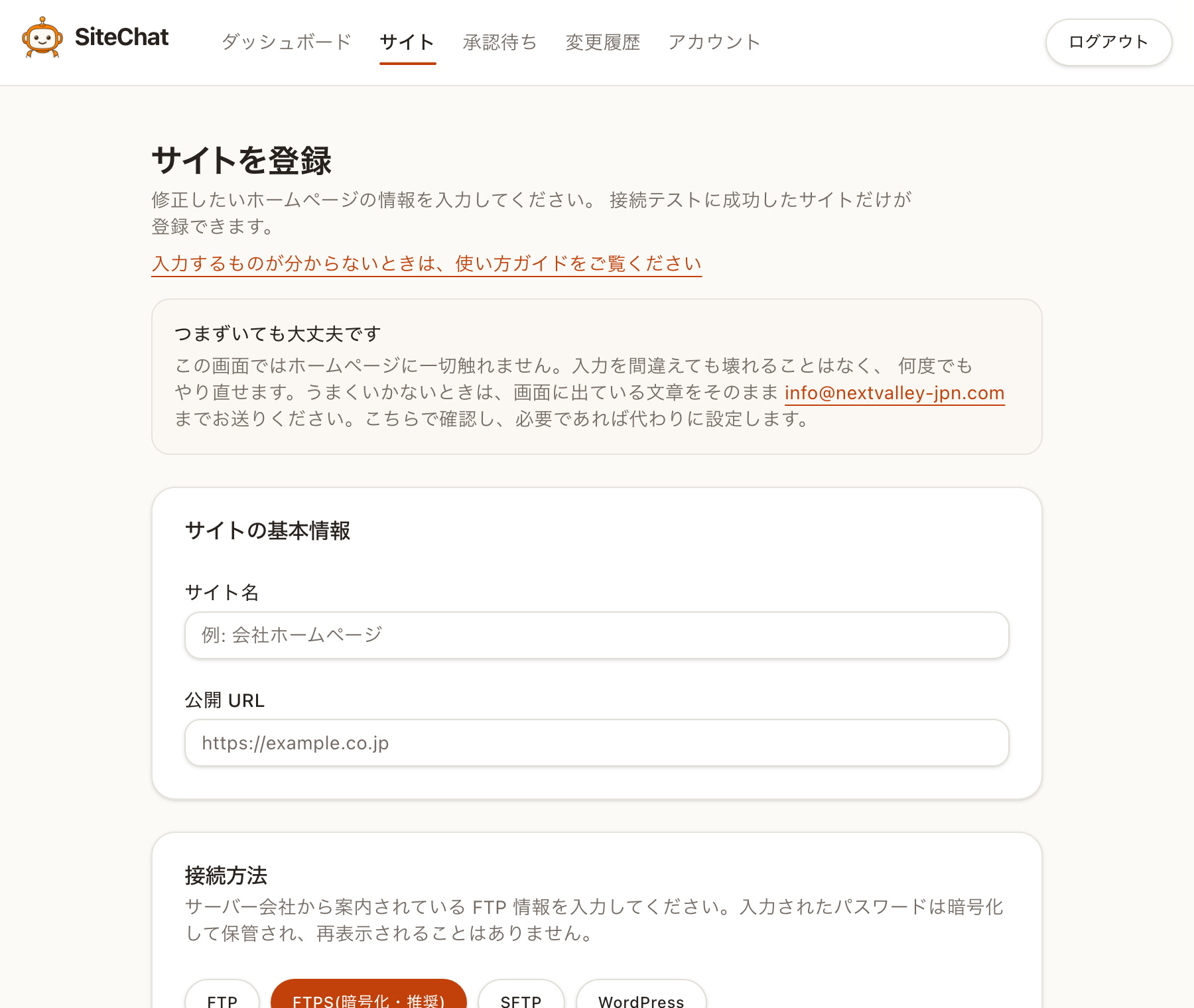
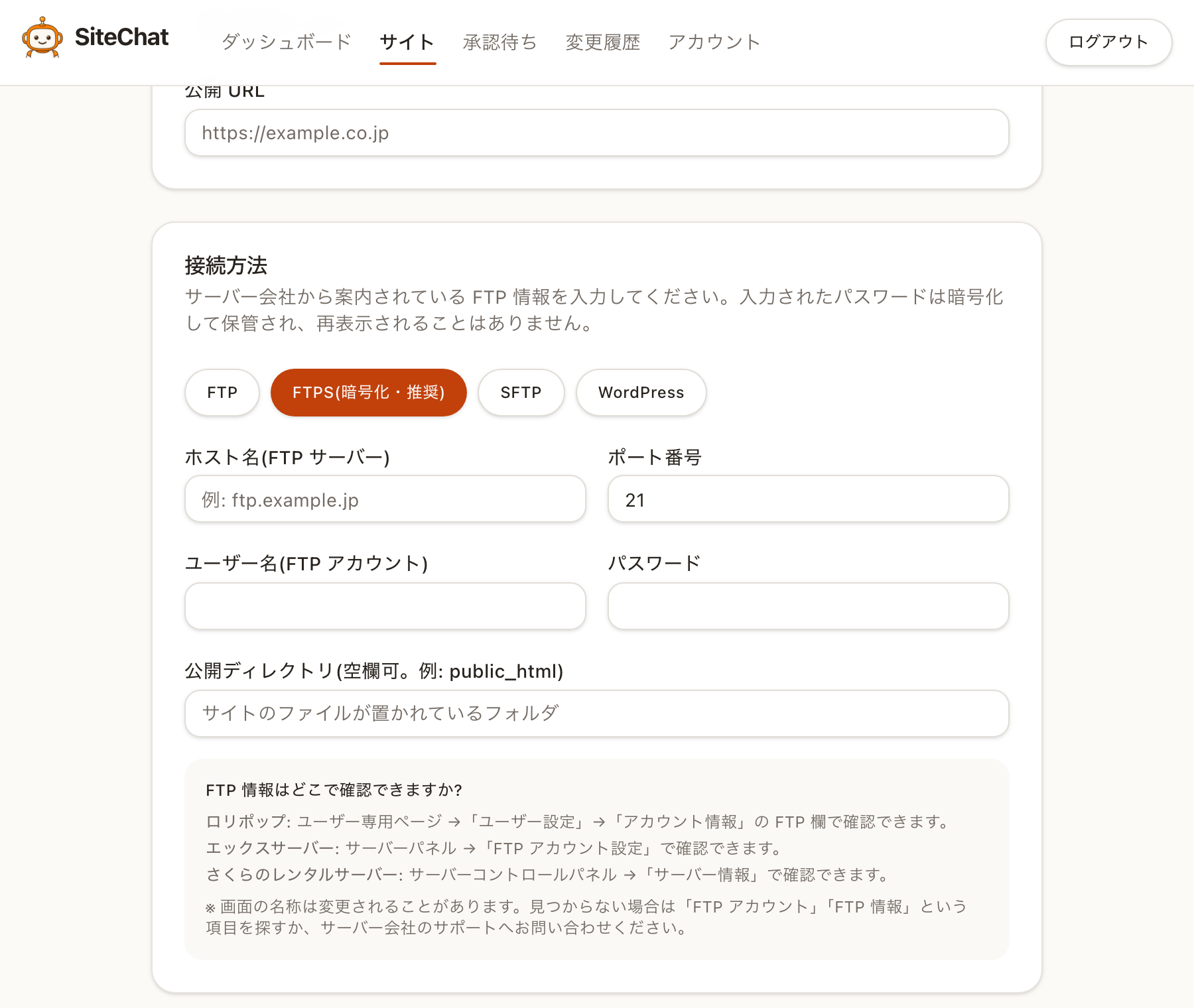
入力して、接続テストを押す
接続方法は「FTPS(暗号化・推奨)」を選んでください。 「接続テストに成功しました」と出たら、「このサイトを登録」を押します。
うまくいかないとき
「ログインはできましたが、ファイルを書き込めませんでした」と出た場合、 サーバー側で接続できる場所を制限している可能性があります。 ロリポップをお使いなら、ユーザー専用ページの「セキュリティ」→「FTPアクセス制限」をご確認ください。
「ユーザー名またはパスワードが正しくありません」と出た場合は、 打ち間違いか、パスワードが変わっている可能性があります。
3. 直したいことを書く
ホーム画面の「このサイトを直す」を押して開き、画面下の入力欄に直したいことを普段の言葉で書いて送信します(LINEと同じ使い方です)。 専門用語は要りません。人に頼むときと同じ書き方で構いません。写真を差し替えたいときは、入力欄の左の「写真」から新しい画像を選んでから送ってください。
営業時間を10時から19時に変えてください
電話番号を 03-1234-5678 に変更
トップページの「本日休業」を消して
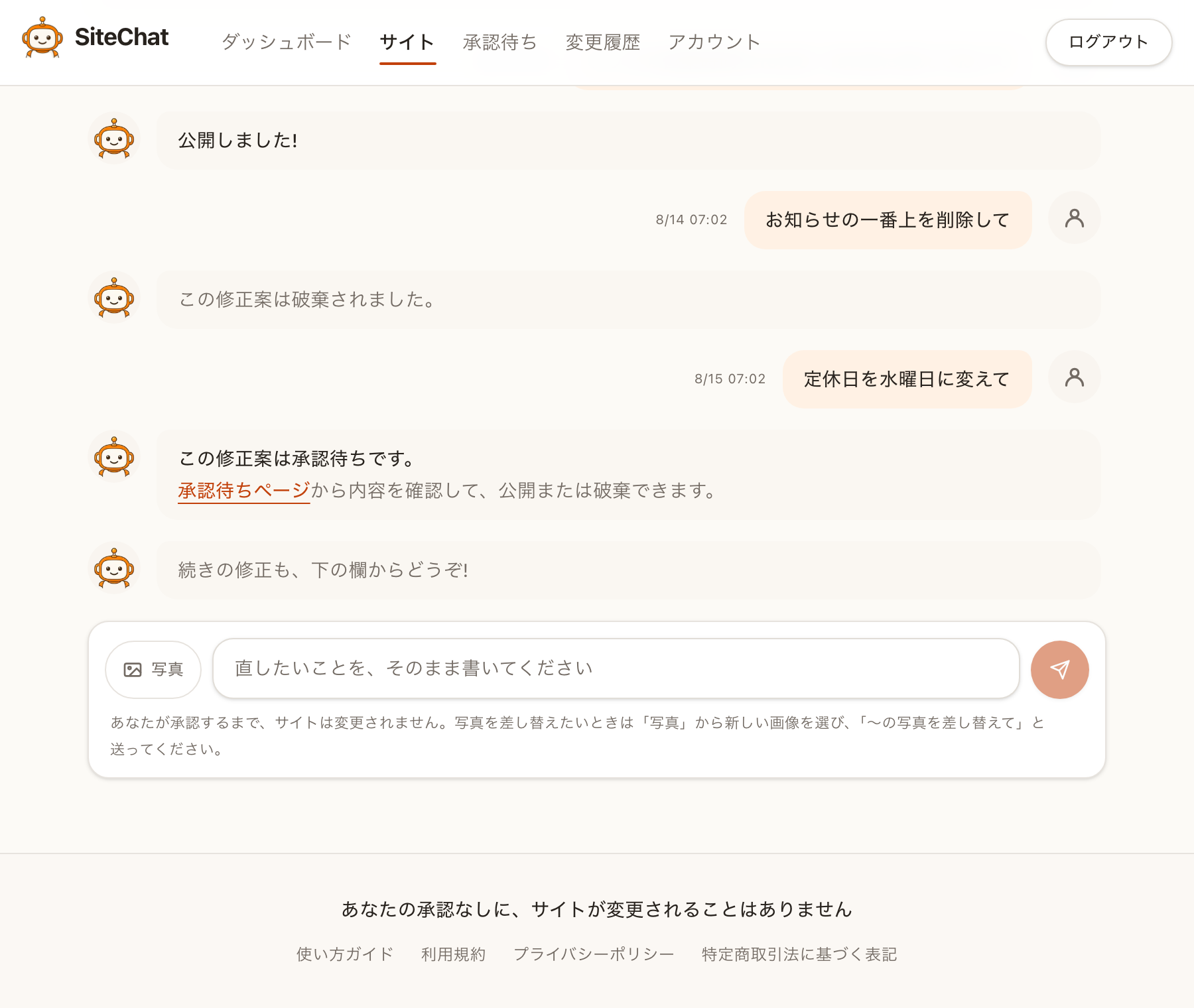
うまく伝わる書き方
「どこの」「何を」「どうする」を入れると、間違いが減ります。
| 伝わりにくい | 伝わりやすい |
|---|---|
| 時間を直して | 営業時間を10時〜19時に変えて |
| 値段変更 | カットの料金を4,000円に変えて |
| 消して | トップページの「臨時休業」のお知らせを消して |
同じ言葉がページに何度も出てくる場合、どちらのことか聞き返されることがあります。 そのときは場所を足して伝えてください。
4. 変わったところを見る
修正案ができると、どこがどう変わるかが表示されます。消える文字と増える文字が色分けされ、 「プレビュー」を押すと変更後の見た目を確認できます。
ここで、次の2つをご確認ください。
- 直したかった場所が、正しく直っているか
- 関係ない場所が変わっていないか
5. 「これでいい」を押す
確認できたら、承認のボタンを押します。 押したときに、はじめてホームページが変わります。 押さない限り、何も起きません。
6. もし失敗したと思ったら
元に戻せます。
- メニューの「変更履歴」を押します(パソコンは上、スマホは画面の下にあります)
- 戻したい公開の行を探します
- 「元に戻す」を押します
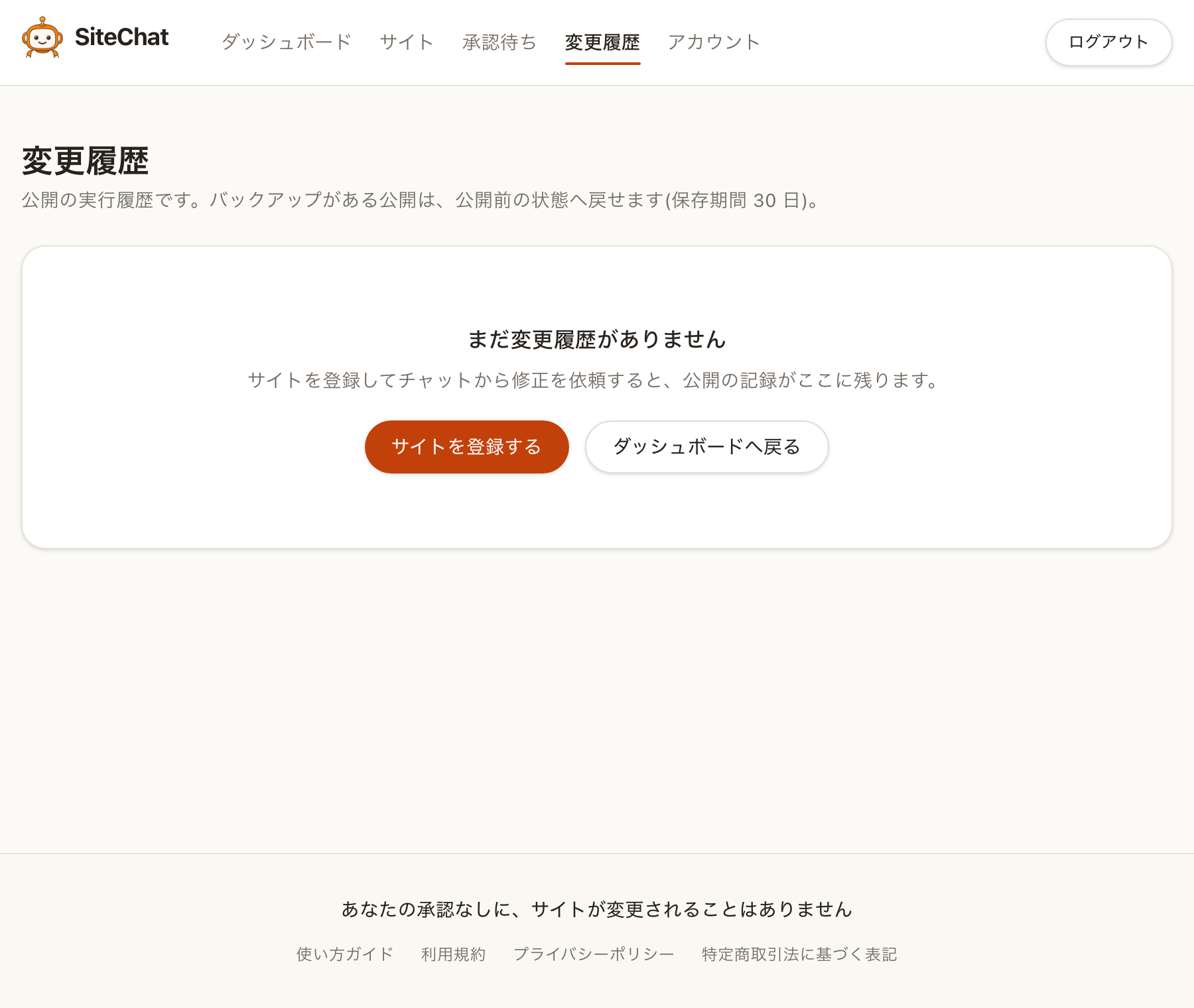
公開する直前の状態に戻ります。控えは30日間お預かりしています。
ご契約・料金・領収書
メニューの「アカウント」で、いまのプラン・無料期間の残り日数・今月の利用状況を確認できます。
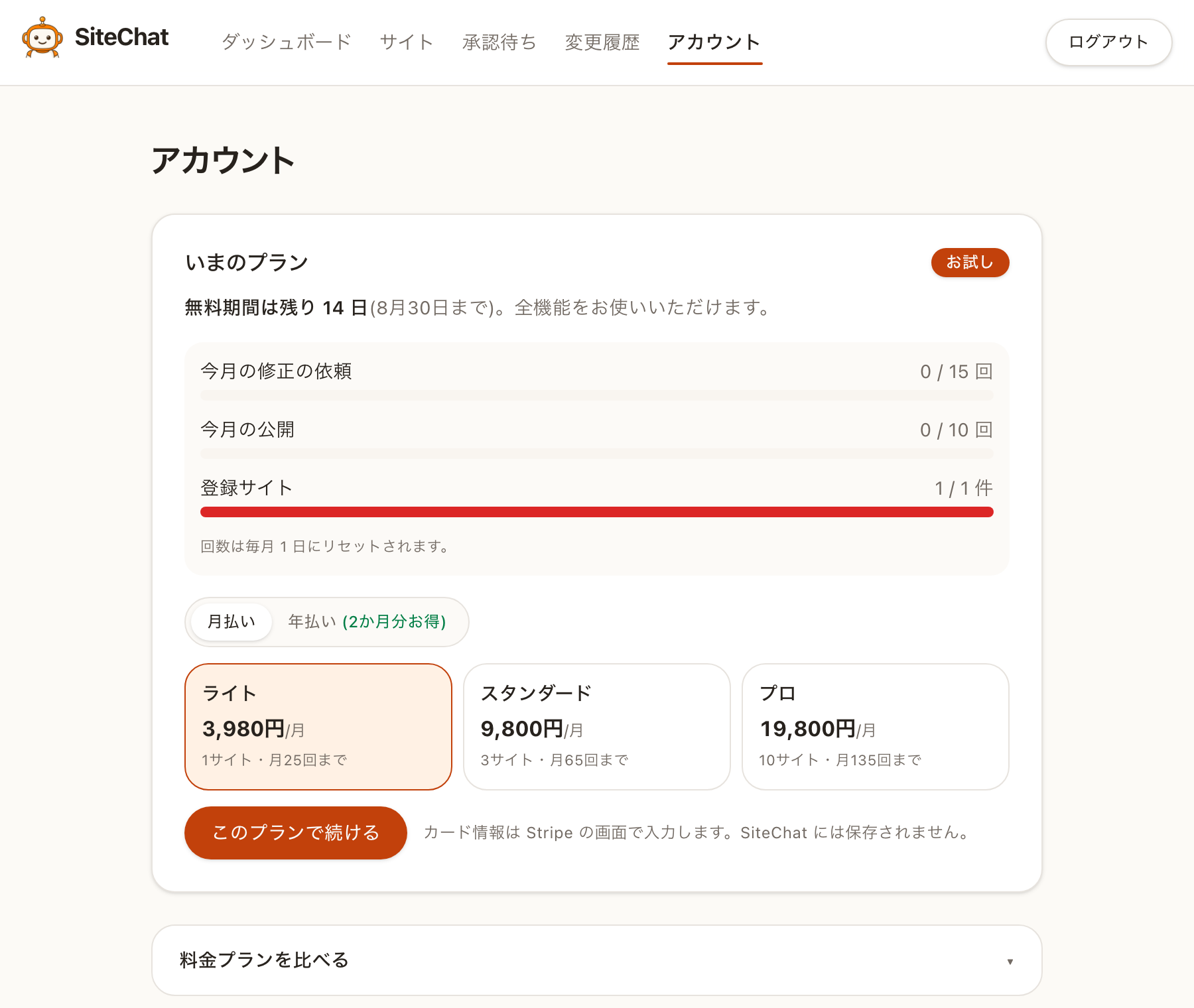
無料期間のあと、続けるには
- アカウント画面で、月払い/年払いとプランを選びます
- 「このプランで続ける」を押すと、決済ページ(Stripe)が開きます
- カード情報を入力して完了。1分ほどでプランが切り替わります
領収書・請求書を出したいとき
アカウント画面の「お支払い設定・領収書・解約」を押すと、お支払いの管理画面(Stripe)が開きます。
- 「請求履歴」または「インボイス」の一覧から、該当する月を選びます
- 「領収書をダウンロード」(または「請求書を表示」)を押すと PDF が開きます
- 宛名を変えたいときは、同じ画面の「請求先情報」で会社名・住所を登録してください。以後の領収書に反映されます
お支払いのたびに、登録メールアドレスへ領収書のメールも届きます。 毎月の経理には、そのメールをそのまま保存していただくのがいちばん簡単です。
カードの変更・プランの変更・解約
いずれも「お支払い設定・領収書・解約」の管理画面から行えます。 解約しても、いまの課金期間の終わりまではそのままお使いいただけます。 「今すぐやめたい」「アカウントごと消したい」場合は、アカウント画面の一番下「退会について」からどうぞ(有料契約も同時に終了します)。
よくあるご質問
設定を間違えたら、ホームページが壊れませんか
壊れません。登録の段階では、ホームページには一切触れません。 鍵が合わなければ「接続テストに失敗しました」と出るだけで、何度でもやり直せます。 うまくいかないときは、画面に出ている文章をそのままお送りください。 こちらで代わりに設定します。
WordPress を使っていますが、対応していますか
対応しています。むしろ WordPress のほうが登録は簡単です(サーバーの情報が要らないため)。 記事・固定ページに加えて、ページの下や横に出ている営業時間・電話番号なども直せます。
普段のログインパスワードを教える必要がありますか
ありません。WordPress の場合は、SiteChat 専用のパスワードを別に発行していただきます。 不要になったら、そのパスワードだけを取り消せます。普段のログインには影響しません。 FTP の場合はサーバーのパスワードをお預かりしますが、暗号化して保管し、画面に再表示することはありません。
直したはずなのに、ホームページに出てきません
別のページを見ている可能性があります。たとえばトップページに「最新のお知らせ」を 並べる設定になっていると、固定ページを直してもトップページには出てきません。 また、ページの下(フッター)に同じ文言が別に置かれていることもあります。 その場合は「フッターの営業時間も変えて」とお伝えください。 見つからないときは、ホームページのアドレスをお送りください。こちらで確認します。
できないことをお願いしたいときは
デザインの一新やページの追加は、このツールではできませんが、 運営元の NEXT VALLEY が承ります。新しく制作会社を探していただく必要はありません。 お見積りは無料です。
パソコンが苦手ですが、大丈夫でしょうか
文字が打てれば使えます。難しいのは最初の登録だけで、そこはこちらで代わりに設定できます。
間違えて変なことを公開してしまいそうで怖いです
承認するまで公開されません。そして公開したあとでも、元に戻せます。
AIが勝手におかしな文章を書きませんか
書く可能性はあります。だからこそ、公開前に必ずご確認いただく仕組みにしています。おかしいと思ったら破棄してください。
スマートフォンだけでも使えますか
使えます。文字を打って、確認して、押すだけです。
途中でやめたくなったら
いつでもやめられます。手続きも費用もありません。やめても、あなたのホームページはそのまま残ります。
使わなくなったら、何か起きますか
何も起きません。ただし週に一度、ホームページが正常に表示されているかだけは確認しています。異変があればご連絡します。
困ったときは
遠慮なくご連絡ください。「何が分からないか分からない」でも構いません。 画面の写真を送っていただくのが、いちばん早いです。
つまずいた場所を教えていただくこと自体が、サービスの改善につながります。 うまくいかなかったことも、そのままお知らせください。